[바미] JIRA 사용 가이드
1. 언어 설정
1)언어 설정
①디폴트값: 브라우저 디폴트 값과 동일
②언어 수정시(ex:English-> 한국어)
1. 프로필 아이콘 클릭

2. 연필 모양 클릭 시, 설정 창 나옴
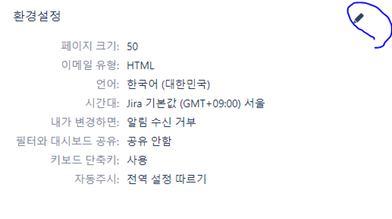
3. Language에서 "한국어" 선택

2.대시보드
대시보드 - 프로젝트의 실시간 정보를 확인하는 보드
1)"대시보드 관리->대시보드 생성 -> 새 대시보드 만들기"를 통해 "대시보드 생성" 클릭시, "새 대시보드 만들기" 가능
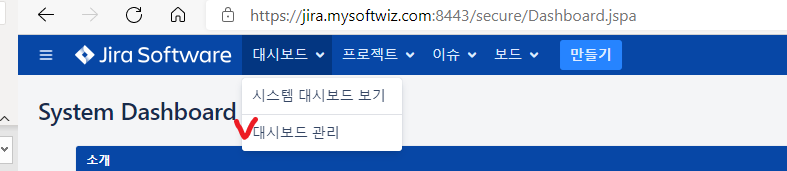

2)대시보드 이름, 설명 등을 기입 후 "추가"클릭시 새 대시보드 만들기 완료

3)새 대시만들기 완료후에 "대시보드 관리"로 화면이 이동함. 생성된 대시보드를 "대시보드 관리"에서 확인 가능
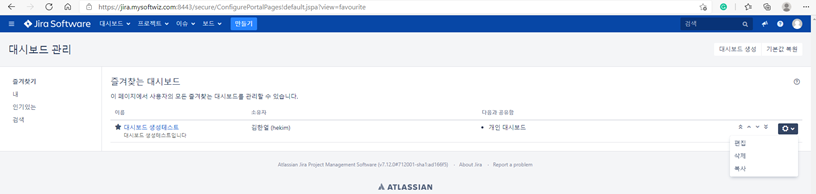
4)특정 대시보드(위 그림의 "대시보드 생성테스트") 클릭시, 해당 대시보드의 가젯을 추가할수 있음
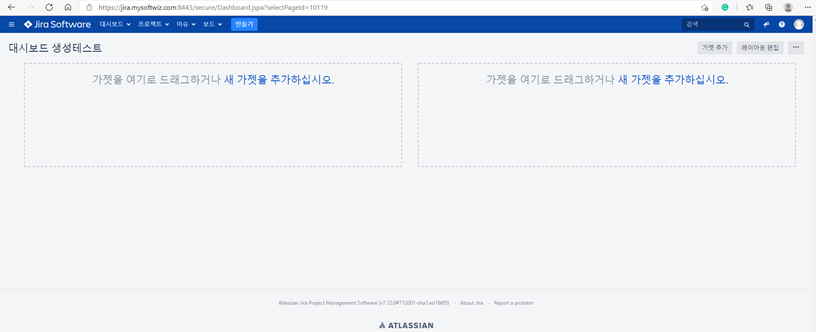
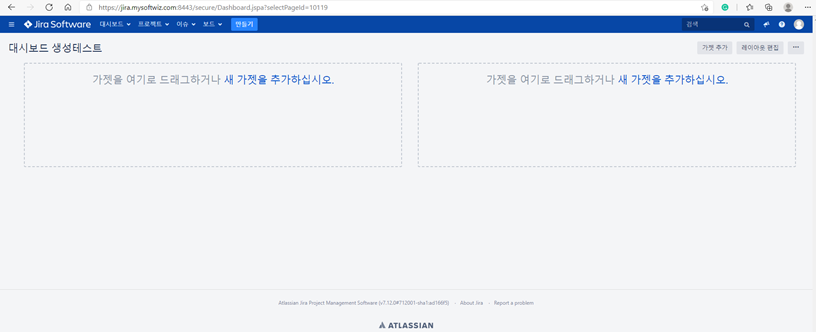

5)위 그림의 "새 가젯을 추가하십시오" 클릭시 가젯을 추가할 수 있음
가젯(Gadget): 일정 관리시, 자주 사용하는 도구에 손쉽게 접근하도록 하는 미니 응용 프로그램을 지칭하는 용어로, Jira에서는 프로젝트의 진행여부를 한눈에 시각적으로 나타내주는 역할을 함
"새 가젯을 추가하십시오" 클릭하면 "모든 가젯 불러오기"를 하면 Chart/Wallboard 등 여러 유형의 가젯을 선택할 수 있음
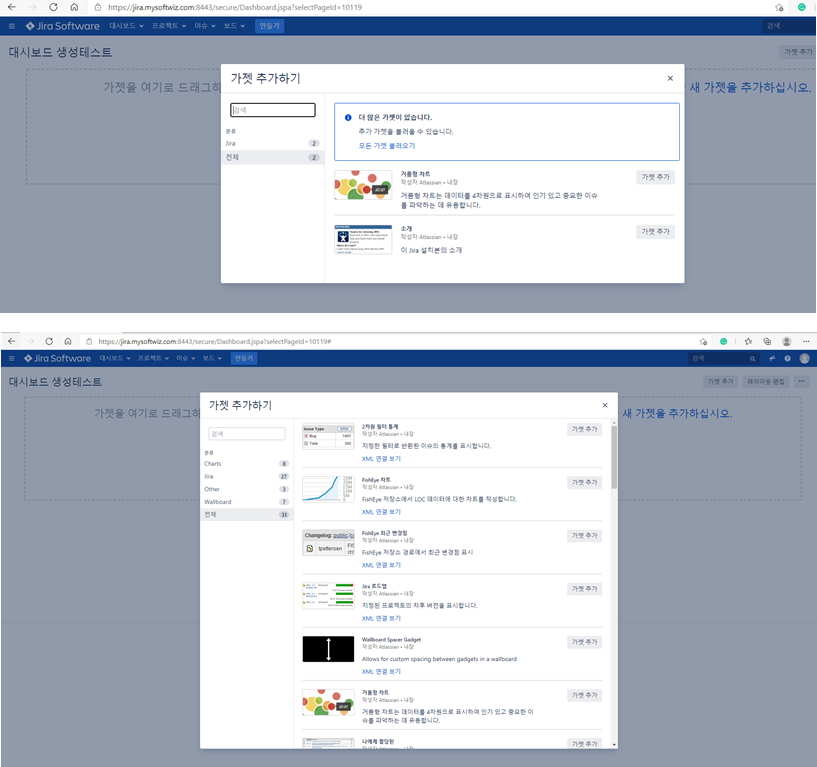
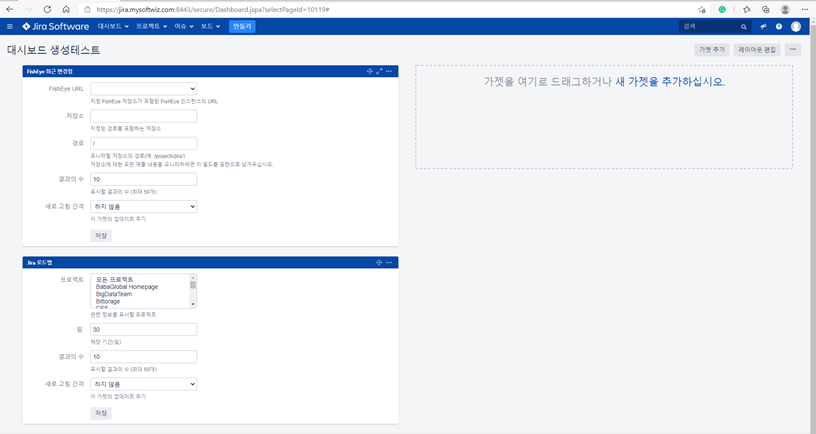
6)가젯은 1개이상 선택 가능함("Jira 로그맵"과 "FishEye 최근 변경점"을 선택한 화면임)
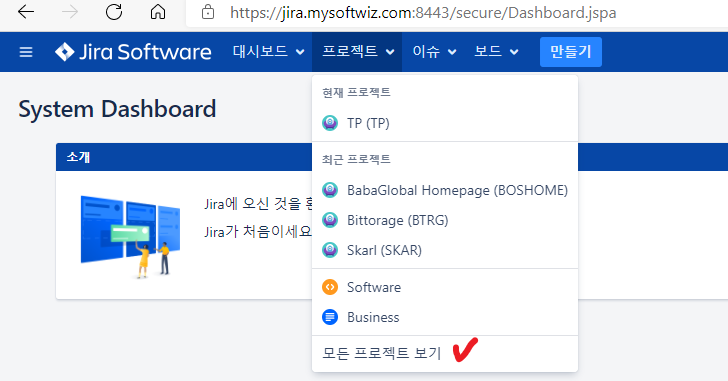
3.프로젝트

4.이슈 생성 및 확인
1)"만들기"탭을 통해 이슈 생성
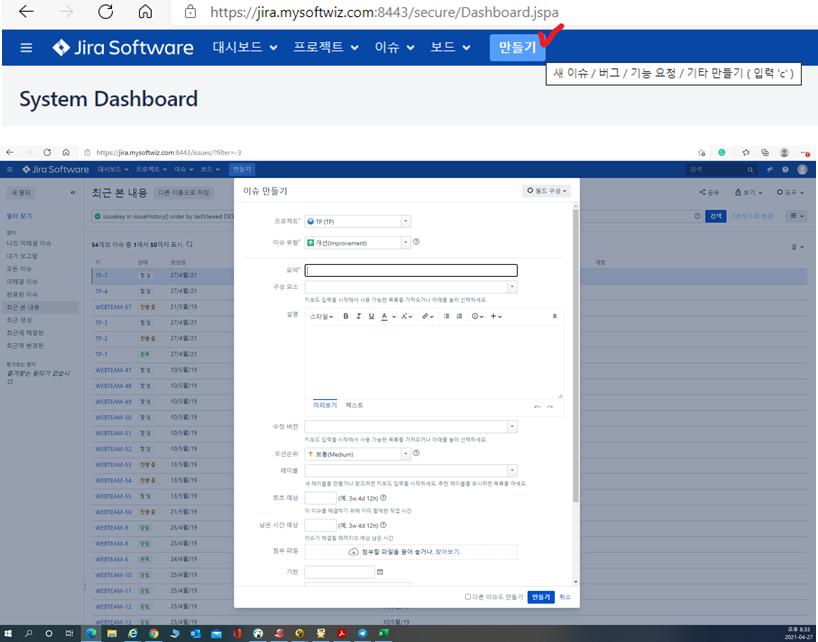
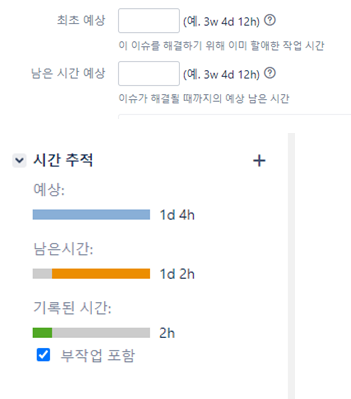
2)"이슈 생성"시에 "최초 예상" 및 "남은 시간 예상"에 값을 입력하면, 해당 이슈 조회시에 "남은 시간"을 traking 할 수 있음
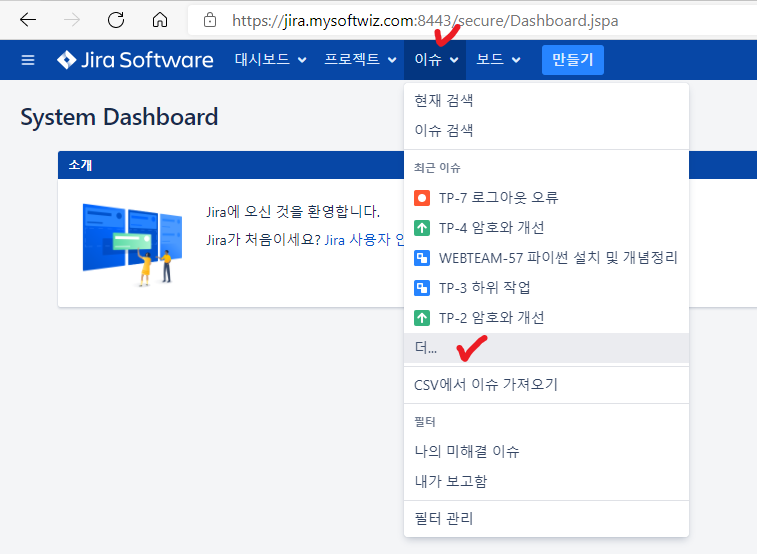
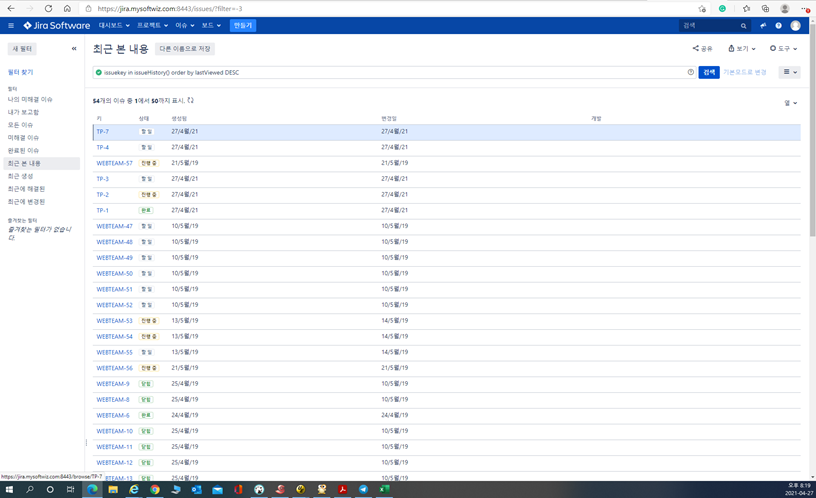
3)"이슈" 메뉴->"더..." 클릭시, 각종 이슈를 확인 가능
①각 이슈의 "키(key)", "상태", "생성날짜", "변경날짜"에 대한 정보가 있음
②특정 이슈를 클릭하면, 그 이슈에 대한 상세 정보를 알 수 있음.
1) 상세 정보에는 유형, 상태, 우선순위 등에 대한 정보와 담당자, 보고자, 지켜보는 사람, 생성일, 변경일에 대한 정보를 알 수 있음.
2) 첨부파일을 저장할 수 있으며, 해당 이슈에 대한 댓글을 달수도 있음
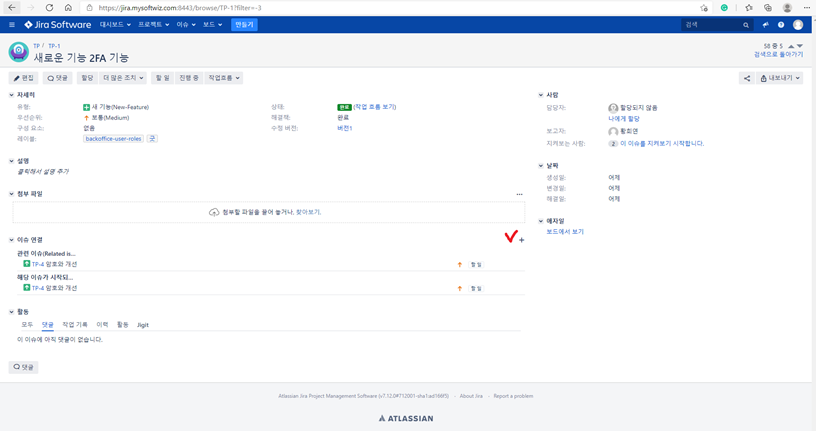
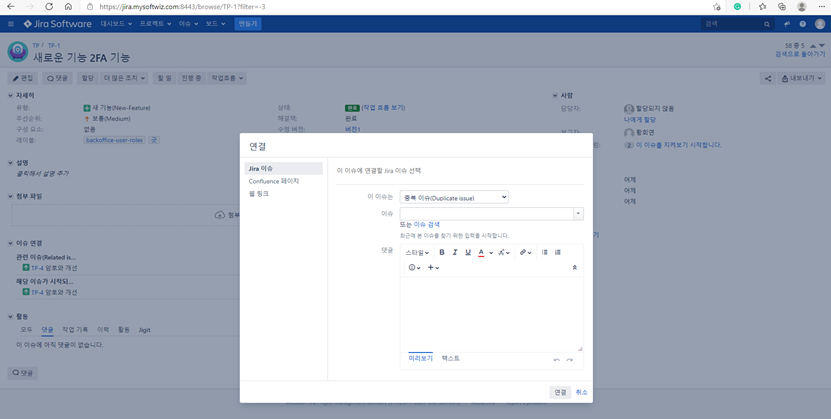
3) 이슈 연결
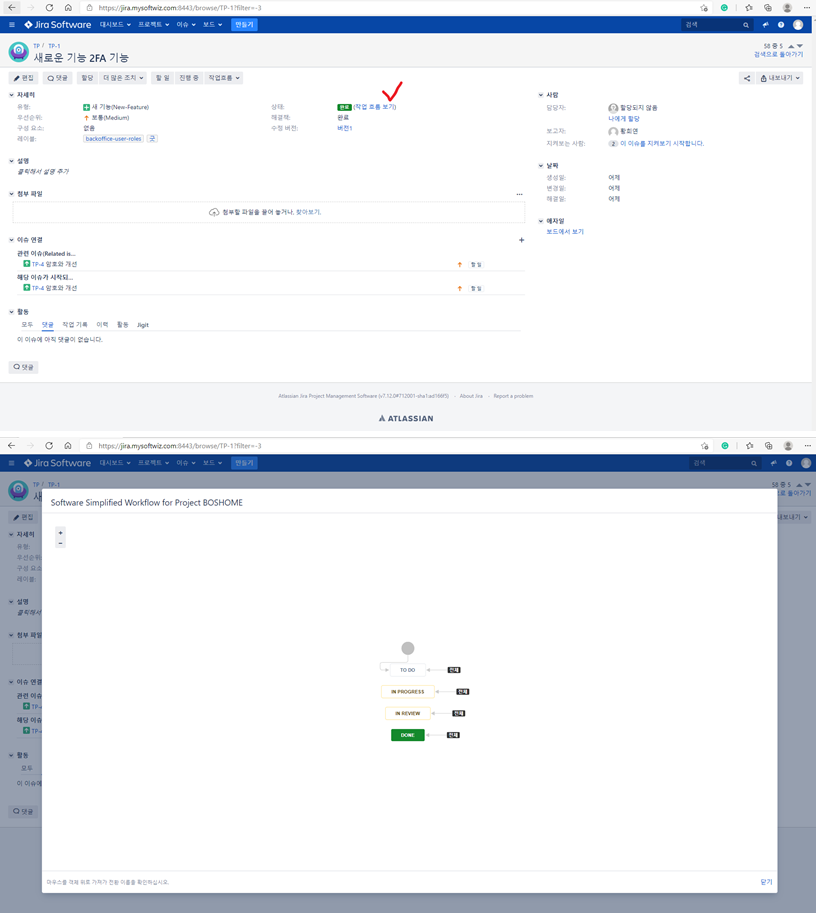
4) 특정 이슈 선택 후 상태 항목 우측의 "(작업 흐름 보기)"를 클릭하면, 해당 이슈의 작업 흐름(Workflow)을 그림으로 확인할 수 있음
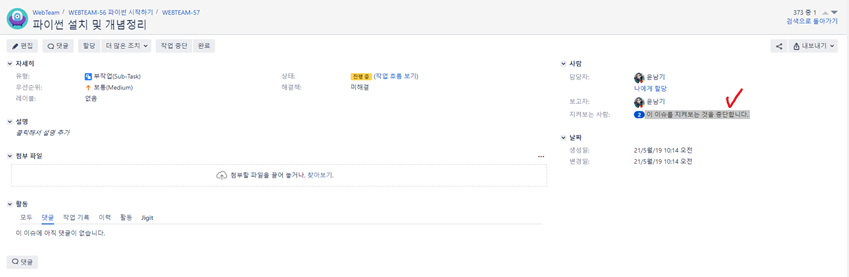
5) 지켜보기:이슈가 변경 되었을 때 자동으로 알림이 오는 기능 "이 이슈를 지켜보기 시작합니다" 클릭 시, 지켜보기 기능 on이 되고, "이 이슈를 지켜보는 것을 중단합니다"를 클릭 시, 지켜보기 off가 됨.
6) 특정 이슈 클릭 후 "편집"클릭시, 해당 이슈를 편집할 수 있음

7) 특정 이슈 선택 후 우측 상단에 "내보내기" 클릭시, "XML/Word/인쇄용"을 선택 후 내보내기 할 수 있음

③Jira는 이슈를 최대 2depth로 구성할 수 있음
상위 이슈에서 "+"클릭시, 상위이슈에 해당하는 하위이슈(부작업)을 생성할 수 있음

④필터관리
필터(Filter): 저장된 이슈 검색 기능으로, 저장된 검색 조건을 다시 사용하는 것을 목적으로 함
하위 항목으로는 "즐겨 찾기", "내 필터", "인기있는", "검색"이 있음
1) 검색 이슈를 "검색어", "소유자"별로 필터링하여 검색할 수 있음
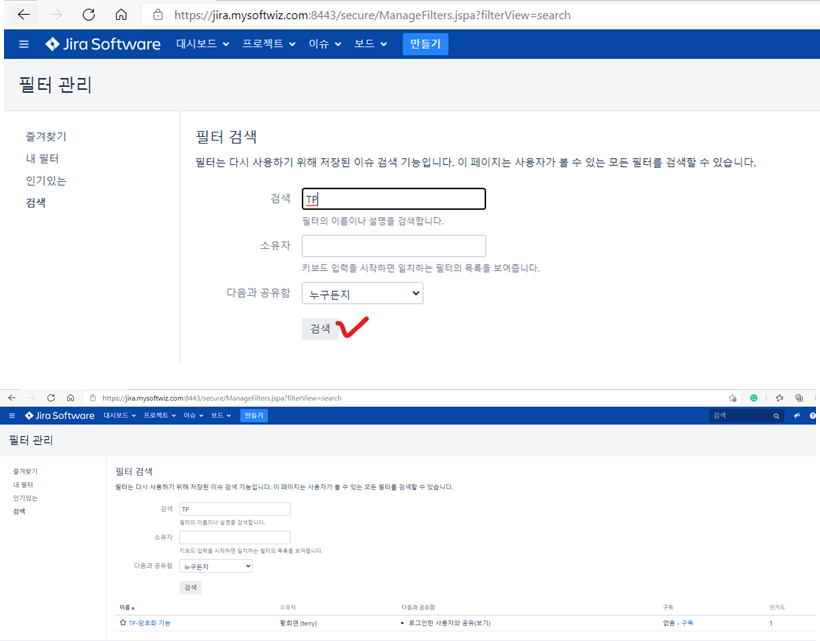
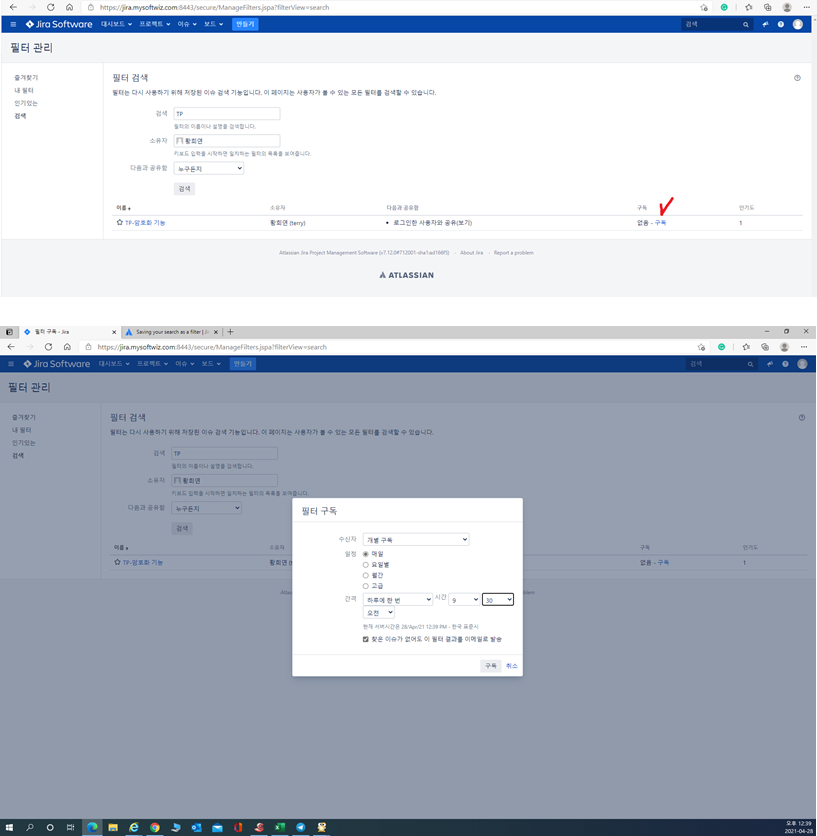
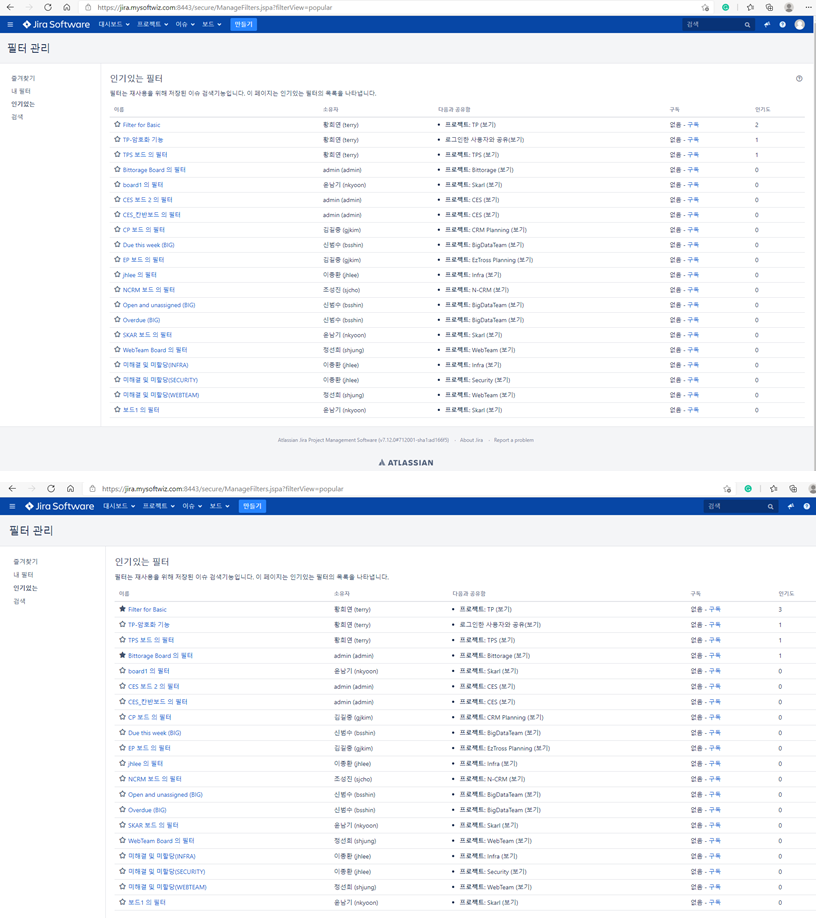
2) "인기있는 다른 사람들이 구독하는 필터 목록을 확인할 수 있음
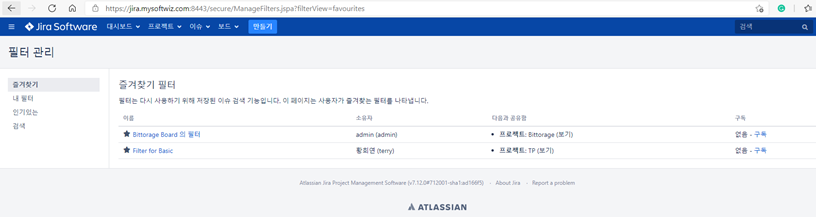
3) 즐겨찾기
5.보드
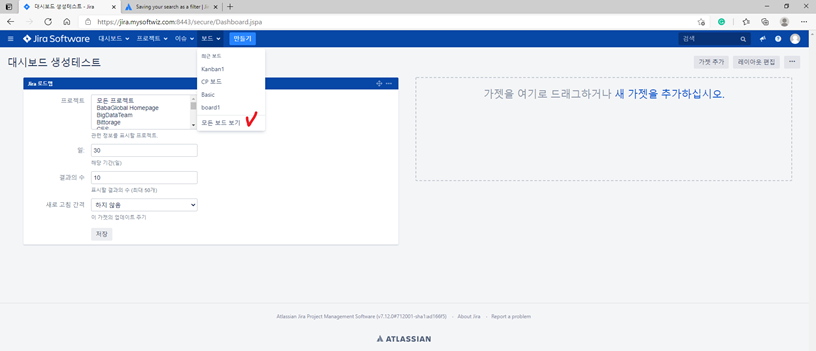
1. 보드 메뉴의 "모든 보드 보기"를 클릭하면, 이미 생성된 보드 목록을 볼 수 있음
2. 보드 유형에는 칸반(Kanban)과 스크럼(Scrum)이 있음
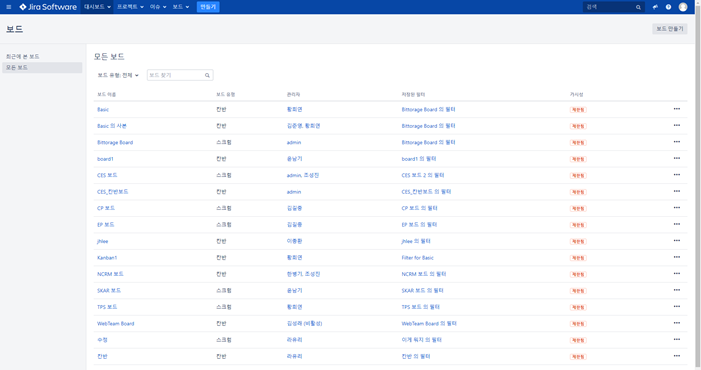
칸반(Kanban)
1. Timebox(Sprint)없이 일감관리를 하는 간소화된 작업 관리 시스템 =>개발업무 보다는 유지/보수시에 사용함
2. Kanban보드에는 등록된 전체 일감이 보임
상당히 많은 개발회사는 스크럼을 쓰고, 유지보수를 주로 하는 회사는 칸반을 쓴다.
스크럼(Scrum)
1. Timebox(Sprint)단위로 일감관리를 하는 작업 관리 시스템 => 유지/보수보다는 개발업무에 사용함
2. scrum 보드에는 전체 일감이 아닌, Sprint내에 할당된 일감만 보임
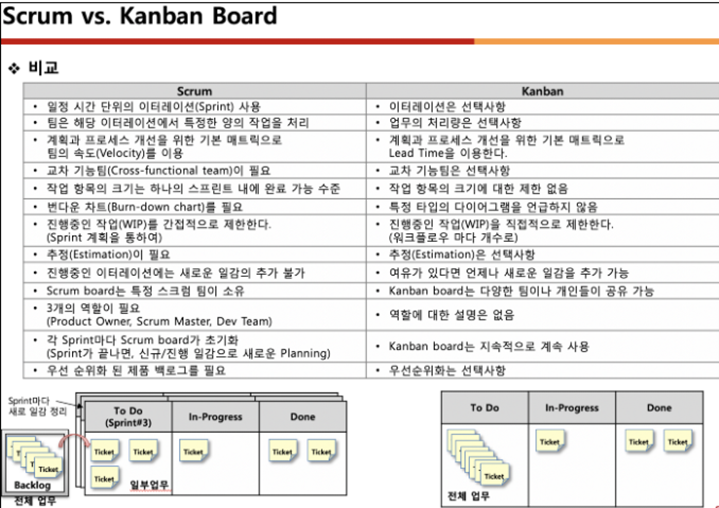
3. 전체 보드 목록 화면의 우측 상단에 "보드 만들기"클릭시 "스크럼 보드 만들기"와 "칸반 보드 만들기"중 하나를 선택할 수 있음
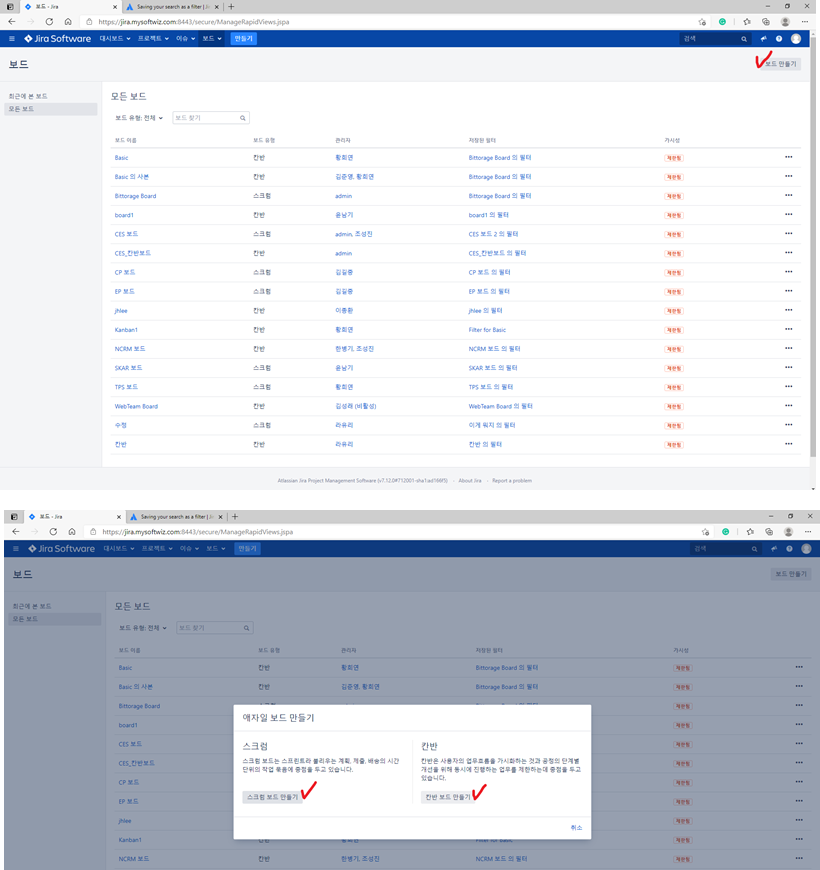
4. "스크럼 보드 만들기"와 "칸반 보드 만들기" 클릭시 공통적으로 "보드 이름", "프로젝트"를 선택하고, "보드 만들기"를 클릭하면 보드를 생성할 수 있음
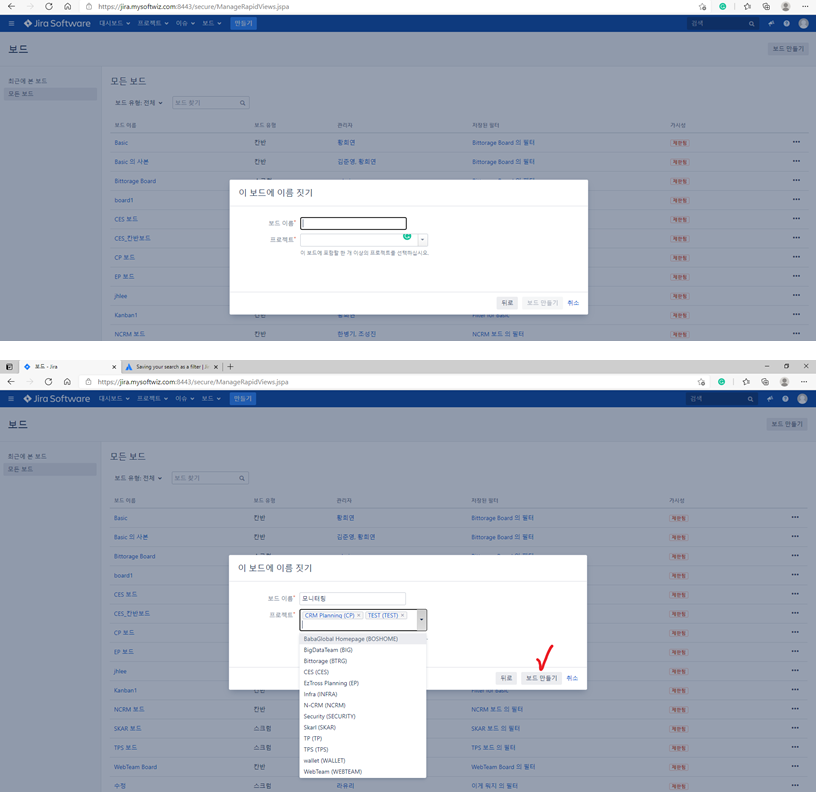
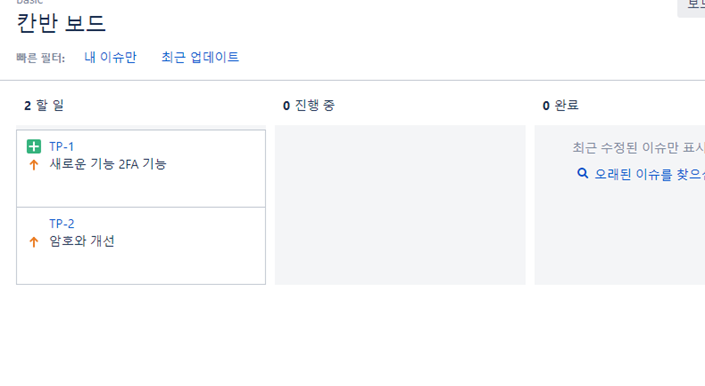
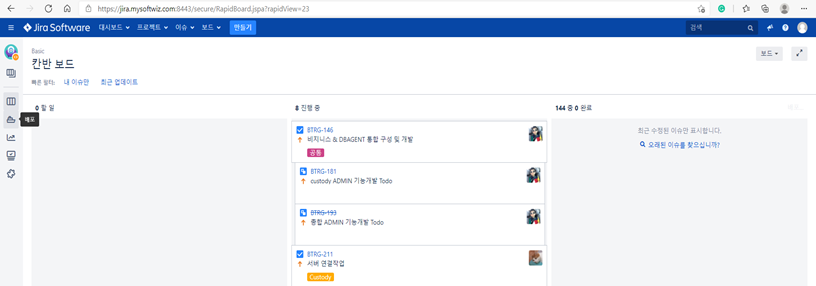
5. 아래 그림은 생성된 칸반(Kanban) 보드 화면임 칸반 보드는 "할 일"/"진행 중"/"완료" 이렇게 3개의 sector로 나뉘어져 있으며, 드래그&드롭을 통해 다른 sector로 이동이 가능함
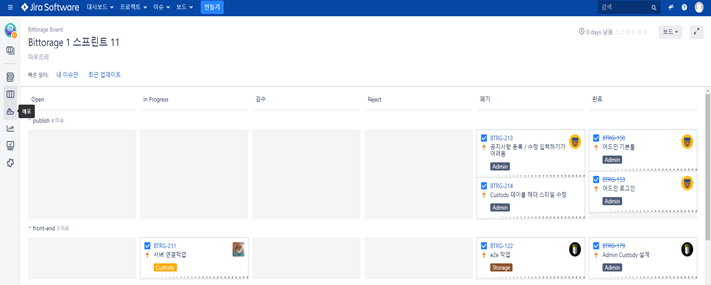
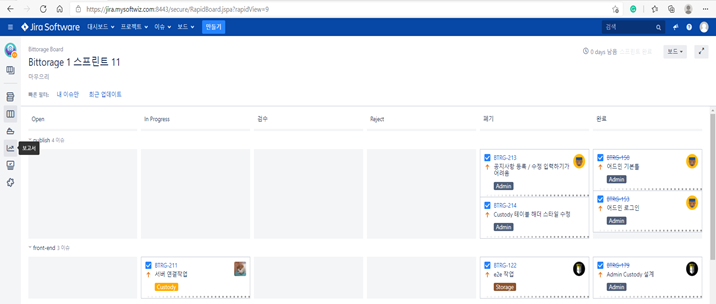
6. 아래 그림은 생성된 스크럼(Scrum) 보드 화면임 스크럼 보드 또한 칸반보드와 동일하게 "할 일"/"진행 중"/"완료" 이렇게 3개의 sector로 나뉘어져 있으며, 드래그&드롭을 통해 다른 sector로 이동이 가능함
cf)백로그: 제품의 개발 해야할 리스트
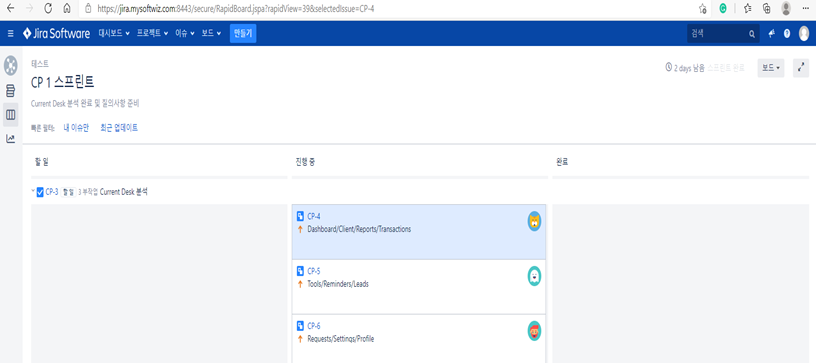
7. 특정 칸반(Kanban) 보드와 스크럼(Scrum) 보드의 좌측상단에 공통적으로 "배포"와 "보고서"가 존재함
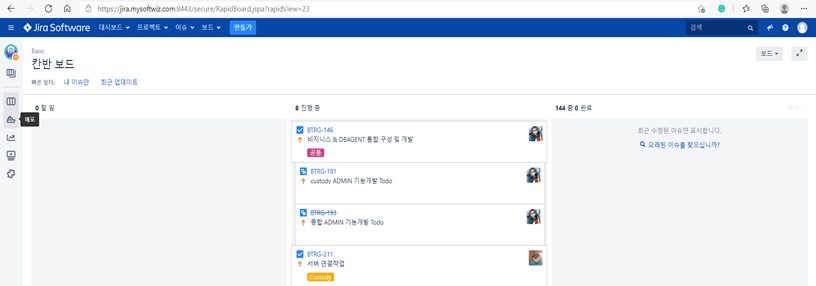
6. 배포
해당 보드의 특정 버전에 대한 배포(release) 정보를 알 수 있음
버전이 1개 이상인 경우 버전에 따른 배포 정보를 알 수 있음

7.보고서
보고서는 "애자일"/"이슈 분석"/"예상과 관리" 이렇게 3개의 sector로 나뉘어져 있음
보고서에는
1)애자일: 누적 흐름 도표, 제어 차트
2)이슈 분석: 단일 단위별 보고서, 생성된 대비 해결된 이슈 보고서, 이슈 경과 보고서, 최근 생성된 이슈 보고서, 파이차트 보고서, 평균 수명 보고서, 해결 시간 보고서
3)예상과 관리: 버전 작업량(Workload) 보고서, 사용자 업무량 보고서, 시간 추적 보고서 와 같이 여러 종류의 보고서가 있다.
보고서는 "관리자가 프로젝트에 대한 이슈를 파악하고, 이슈의 해결여부를 한눈에 확인할 수 있다"는 장점이 있음
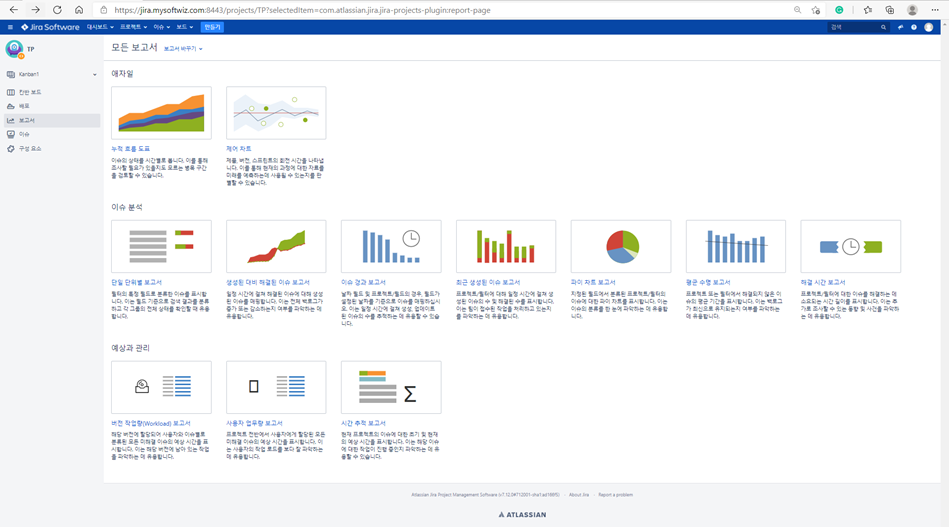
cf 1) 생성된 대비 해결된 이슈보고서: "빨간색"이 생성된 이슈, "초록색"은 해결된 이슈를 나타냄
cf 2) 이슈 경과 보고서: 이슈 해결에 걸린 시간을 알 수 있음
cf 3) 평균 수명 보고서: 해결되지 않은 채 남아 있는 특정 이슈의 체류된 시간을 알 수 있음